
Диспетчер log-файлов
Помогает структурировать log-файл и выделить ошибки при загрузке программы и модели
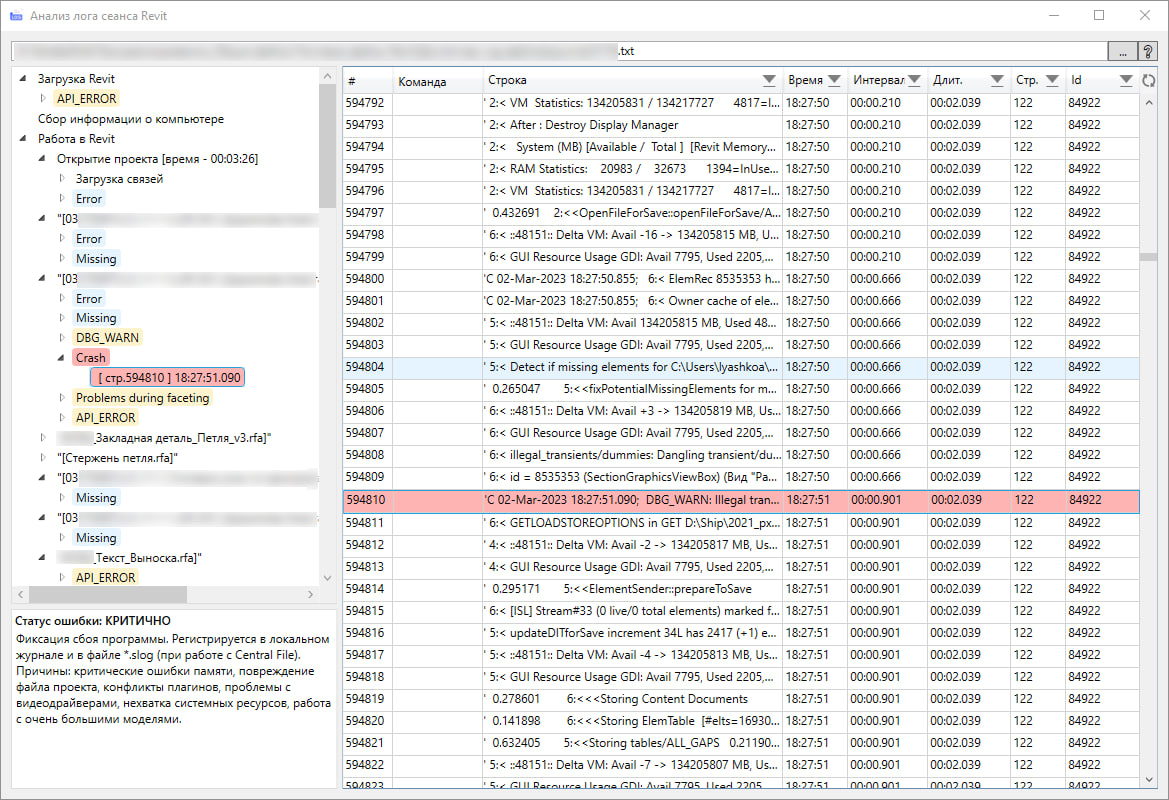
Для просмотра log-файла:
- Нажмите на иконку функции
- Выберите log-файл текущего или последнего сеанса работы Revit
- Программа автоматически структурирует и покажет записи
Подробно процесс работы с log-файлом мы описали в статье "Как работать с log-файлом Revit"
Навигация в окне функции
- Автооткрытие последнего лога
Диспетчер сам подхватывает актуальный файл сеанса. Если нужно проверить другой, жмём на "три точки". - Разделение лога на этапы
Слева — список этапов: загрузка Revit, открытие проектов, команды и т.д. - Цветовая подсветка ошибок
🔴Красный: Критично. Срочно фиксим!
🟡 Жёлтый: Обратить внимание — может выстрелить.
🔵 Голубой: Некритично — ок, но лучше проверить. - Иконка «?» — расшифровка ошибок.
Мы проклассифицировали ошибки и описали их в справке. - Структура команд
Показываем, что именно выполнял Revit в этот момент.
Ред флаги в ваших логах
🚩 Длительные операции
Если команда работает слишком долго, значит, что-то тормозит. Вот вам первый след – здесь Revit «зависал» или упирался в тяжёлую задачу.
🚩 Большое количество строк в операции
Если операция разрослась до сотен или тысяч строк – длинная операция. А значит = тяжёлая / неоптимальная / конфликтная.
🚩 Ошибки внутри команды
DBG_ERROR, Crash, BadGeomError и пр. Диспетчер подсвечивает их как жёлтые и красные.
🚩 Время крэша/вылета
Revit вылетел в 17:03? Диспетчер показывает, какая команда выполнялась в этот момент.
Это моментальная подсказка, куда копать.